
Установка
Как поставить Filmix NG на телефон, планшет или телевизор — по шагам, с нужными приложениями.
Filmix NG ставится из файла APK, в Google Play его нет. Подойдёт любое устройство на Android 8.0 или новее: телефон, планшет, телевизор или приставка с Android TV или Google TV.

Выберите, куда ставите:
Телефон или планшет
- Откройте эту страницу на телефоне и нажмите «Скачать APK» (если страница открыта на компьютере, просто наведите камеру телефона на QR-код рядом с кнопкой).
- Когда файл скачается, нажмите на уведомление или откройте его в «Загрузках».
- Система попросит разрешить установку из браузера: нажмите «Настройки», включите «Разрешить из этого источника» и вернитесь назад.
- Нажмите «Установить», затем «Открыть».
Телевизор: через Downloader
Самый простой путь — скачать файл прямо на телевизоре. Для этого есть бесплатное приложение Downloader.
Downloader
- Установите Downloader из Google Play на телевизоре.
- Разрешите ему ставить приложения: «Настройки» → «Приложения» → «Безопасность и ограничения» → «Неизвестные источники» и включите Downloader. На некоторых моделях путь называется «Специальный доступ» → «Установка неизвестных приложений».
- Откройте Downloader, нажмите на строку адреса и введите filmix-ng.ku4er.net. Откроется этот сайт.
- Нажмите «Скачать APK» и после загрузки — «Установить».
- Downloader предложит удалить скачанный файл — можно удалить, он больше не нужен.
С телефона на телевизор: через LocalSend
Если APK уже есть на телефоне или компьютере, его можно передать на телевизор по домашнему Wi-Fi — без проводов и флешек.
LocalSend
- Установите LocalSend на телевизор (из Google Play) и на телефон или компьютер.
- Убедитесь, что оба устройства подключены к одной сети Wi-Fi, и откройте LocalSend на обоих.
- Скачайте APK кнопкой выше на телефон или компьютер.
- В LocalSend на телефоне выберите «Отправить» → «Файл», выберите filmix-ng.apk и нажмите на свой телевизор в списке устройств.
- На телевизоре нажмите «Принять».
- Откройте полученный файл в LocalSend и нажмите «Установить». В первый раз телевизор попросит разрешить LocalSend установку приложений — разрешите, как в шаге 2 для Downloader.
Send files to TV
Можно и по старинке: скопировать APK на флешку, вставить её в телевизор и открыть файл в любом файловом менеджере.
Привязка аккаунта
Привязка соединяет приложение с вашим аккаунтом Filmix: появляются Избранное, История, «Продолжить просмотр» и качество по вашей подписке. Пароль в приложении вводить не нужно — только короткий код с экрана.
В приложении
- Откройте Filmix NG, перейдите в «Профиль» и нажмите «Получить код».
- На экране появится код из четырёх символов. Не закрывайте этот экран: приложение ждёт, пока вы введёте код на сайте.
Откройте сайт Filmix в браузере, войдите в аккаунт и введите этот код.
Ожидание…На сайте Filmix — с телефона или компьютера
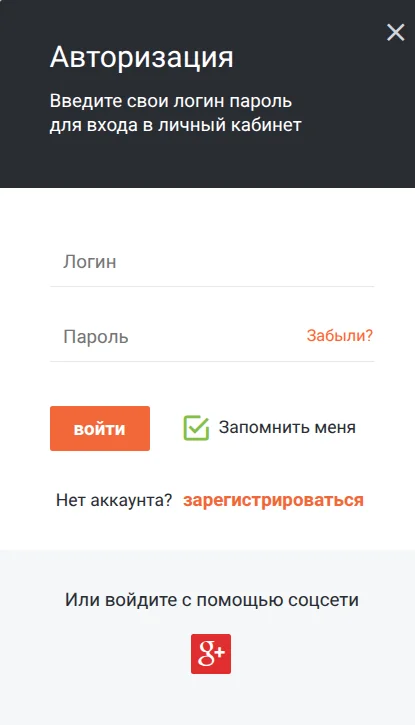
- Откройте filmix.gg и нажмите «Авторизация» в правом верхнем углу.

- Введите логин и пароль от Filmix и нажмите «войти».
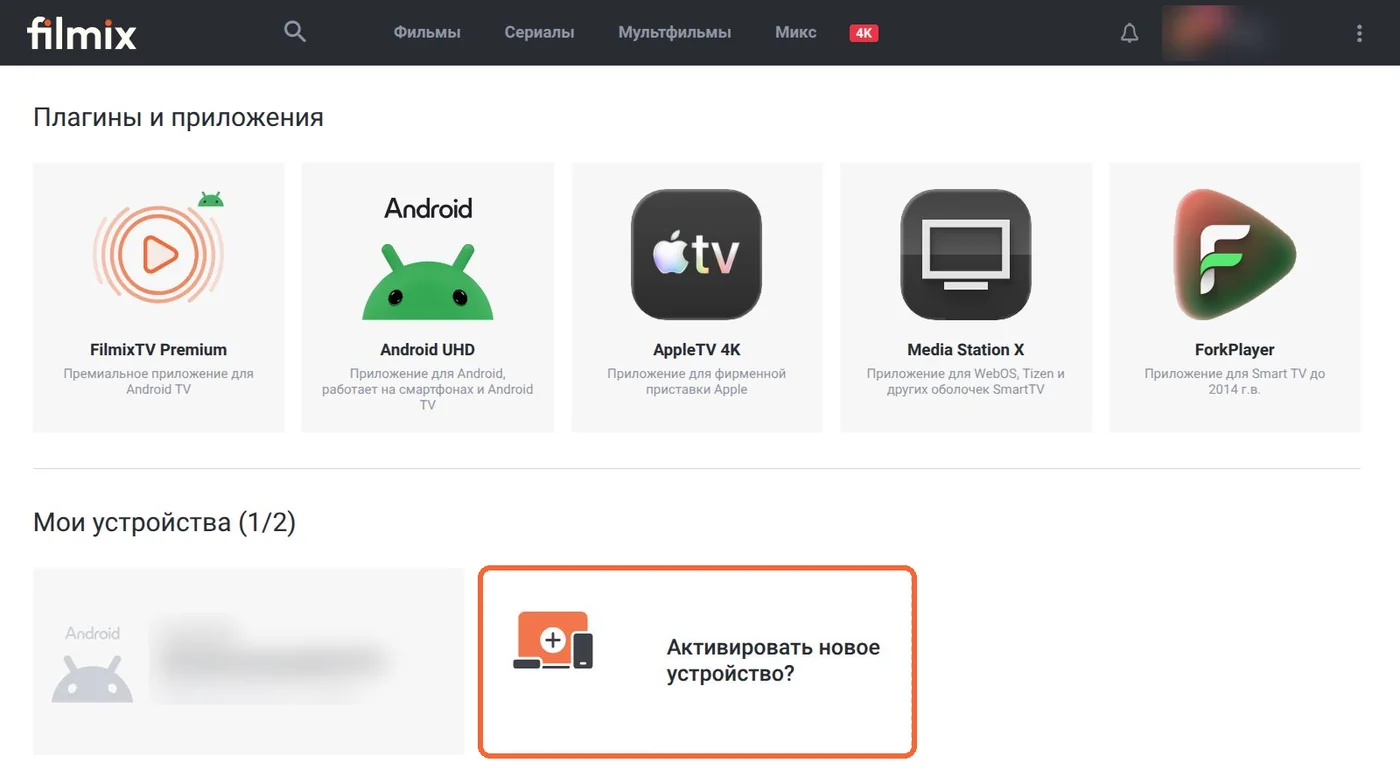
- Откройте страницу filmix.gg/consoles — на неё же ведёт зелёный значок Android у правого края сайта. В разделе «Мои устройства» нажмите «Активировать новое устройство?».
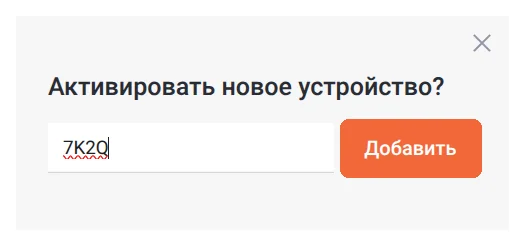
- Введите код с экрана приложения и нажмите «Добавить».
- Через несколько секунд приложение покажет «Устройство привязано» и откроет ваш профиль.
Без подписки Filmix PRO платные фильмы показываются только коротким фрагментом — так работает сам Filmix, а не приложение.
Обновления
Ставить новые версии вручную не нужно. Приложение само проверяет обновления при запуске, показывает, что изменилось, и ставит новую версию в пару нажатий. Проверить вручную можно в «Настройки» → «Обновления». Список всех изменений есть на странице «Что нового».
Если что-то не так
- «Приложение не установлено»
- Обычно это значит, что на устройстве уже стоит другая сборка Filmix NG, подписанная иначе. Удалите её и установите заново, затем снова привяжите аккаунт: Избранное и История хранятся на Filmix и вернутся.
- «Ошибка синтаксического анализа пакета»
- Файл скачался не до конца. Удалите его и скачайте ещё раз.
- Телевизор не видит устройство в LocalSend
- Проверьте, что оба устройства в одной сети Wi-Fi (не в гостевой) и что VPN на телефоне выключен.
- Ничего не загружается, «Сервер Filmix не работает»
- Это сбой на стороне Filmix, а не приложения. Подождите несколько минут и откройте экран заново.
Не нашли ответа? Напишите на turchak@gmail.com — укажите модель устройства и версию приложения.
Что приложение отправляет
Кроме запросов к Filmix, приложение при запуске и раз в шесть часов отправляет короткий служебный сигнал: случайный номер установки, версию приложения, модель устройства и версию Android, а если устройство привязано — логин и имя аккаунта Filmix. Это нужно, чтобы знать, какие версии и на каких устройствах используются. Пароли, история просмотра и содержимое списков не отправляются.